Reciente
Documentacion del producto
Documentacion disponible proximamente
- PDFs
- Fichas tecnicas
- Manuales
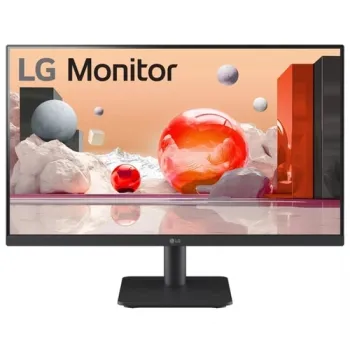
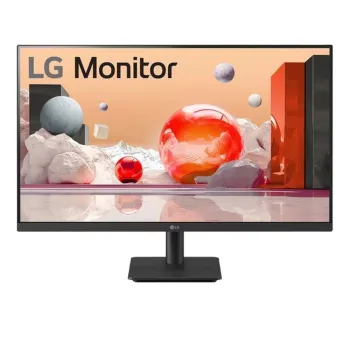
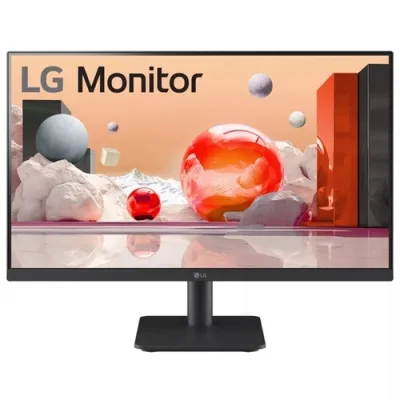
Monitor LG 24MS500-B de 23.8", Resolución 1920 x 1080 (Full HD 1080p), 100Hz, 5 ms, Color Negro.
SKU
24MS500-B
Disfruta de una experiencia visual nítida con el monitor LG de 23.8 pulgadas Full HD. Ideal para trabajo, estudio y entretenimiento, cuenta con conexión HDMI para máxima compatibilidad.
$1,779.00
Impuestos: $1,779.00
Solo 1 piezas disponibles
Entrega estimada
Entrega entre el 01/02/2026 y el 04/02/2026
Costo de envio
Calculado en el checkout
Se ajustara automaticamente con Skydropx
Compra con confianza
- Pago seguro
- MSI con tarjetas participantes
- Factura electronica SAT
Garantia
Garantia incluida segun fabricante
Garantia extendible disponible
Metodos de pago
Metodos disponibles al finalizar la compra
Etiquetas:
monitor
, lg
, 24ms500-b
, 23.8 pulgadas
, full hd
, hdmi
, oficina
, estudio
, entretenimiento
, pantalla
, computadora
, méxico
El monitor LG 24MS500-B de 23.8 pulgadas te ofrece una calidad de imagen excepcional con resolución Full HD (1920x1080), perfecta para ver detalles con claridad en tus tareas diarias, juegos o películas. Su diseño compacto y moderno se adapta a cualquier espacio, ya sea en casa o la oficina, brindando comodidad visual durante largas jornadas.Conecta fácilmente tus dispositivos gracias al puerto HDMI, ideal para laptops, consolas de videojuegos o reproductores multimedia. Este monitor es una excelente opción para estudiantes, profesionales y aficionados que buscan rendimiento confiable y un precio accesible sin sacrificar calidad.Optimiza tu productividad y disfruta de colores vibrantes con la tecnología de LG, garantizando durabilidad y soporte técnico. ¡Haz de este monitor tu aliado para todas tus actividades digitales!
1. ¿Qué cables incluye el monitor?
R: La página no especifica los cables incluidos. Se recomienda revisar la ficha técnica completa o contactar al vendedor para confirmar si incluye cable de alimentación, HDMI o VGA.
2. ¿Es compatible con mi computadora o consola de videojuegos?
R: Sí, al contar con puerto HDMI, es compatible con la mayoría de computadoras, laptops, consolas (PlayStation, Xbox, Nintendo Switch) y otros dispositivos modernos que tengan salida HDMI.
3. ¿Tiene altavoces integrados?
R: La información proporcionada no menciona altavoces integrados. Para confirmar esta característica, se sugiere consultar las especificaciones detalladas del modelo en el sitio oficial de LG.
4. ¿Cómo activo los 100Hz de tasa de refresco?
R: Para aprovechar los 100Hz, debes: 1) Conectar el monitor usando el cable HDMI incluido o uno de alta velocidad. 2) Configurar la frecuencia de refresco en la configuración de pantalla de tu sistema operativo (Windows, macOS) o consola.
5. ¿Qué debo hacer si la pantalla no enciende?
R: Verifica lo siguiente: que el cable de poder esté bien conectado a la corriente y al monitor, que el cable de video (HDMI) esté firme en el monitor y tu dispositivo, y que la fuente de video (tu PC o consola) esté encendida.
6. ¿Cómo limpio la pantalla de manera segura?
R: Apaga y desenchufa el monitor. Usa un paño suave, seco y sin pelusa (como el de microfibra). Si es necesario, humedece ligeramente el paño con agua destilada. Nunca rocíes líquido directamente sobre la pantalla, ni uses limpiadores con alcohol, amoniaco o abrasivos.
7. ¿Cuál es la garantía y cómo la hago válida?
R: El producto cuenta con garantía en México. Para hacerla válida, debes conservar tu ticket o factura de compra. En caso de defecto de fabricación, contacta al vendedor (Diten) o al centro de servicio autorizado de LG en México.
8. ¿Puedo montar este monitor en un brazo o soporte VESA?
R: La información disponible no especifica compatibilidad VESA. Es necesario revisar las especificaciones técnicas completas del modelo o el manual de usuario para confirmar si tiene ranuras estándar para soportes de montaje.
9. ¿Qué ajustes de imagen recomiendan para trabajar o ver películas?
R: Puedes usar los modos predefinidos del monitor (probablemente accesibles desde los botones en la parte inferior o trasera). Para trabajo, el modo 'Lectura' o 'sRGB' reduce la fatiga visual. Para películas, prueba el modo 'Cine' o 'HDR Effect' si está disponible.
R: La página no especifica los cables incluidos. Se recomienda revisar la ficha técnica completa o contactar al vendedor para confirmar si incluye cable de alimentación, HDMI o VGA.
2. ¿Es compatible con mi computadora o consola de videojuegos?
R: Sí, al contar con puerto HDMI, es compatible con la mayoría de computadoras, laptops, consolas (PlayStation, Xbox, Nintendo Switch) y otros dispositivos modernos que tengan salida HDMI.
3. ¿Tiene altavoces integrados?
R: La información proporcionada no menciona altavoces integrados. Para confirmar esta característica, se sugiere consultar las especificaciones detalladas del modelo en el sitio oficial de LG.
4. ¿Cómo activo los 100Hz de tasa de refresco?
R: Para aprovechar los 100Hz, debes: 1) Conectar el monitor usando el cable HDMI incluido o uno de alta velocidad. 2) Configurar la frecuencia de refresco en la configuración de pantalla de tu sistema operativo (Windows, macOS) o consola.
5. ¿Qué debo hacer si la pantalla no enciende?
R: Verifica lo siguiente: que el cable de poder esté bien conectado a la corriente y al monitor, que el cable de video (HDMI) esté firme en el monitor y tu dispositivo, y que la fuente de video (tu PC o consola) esté encendida.
6. ¿Cómo limpio la pantalla de manera segura?
R: Apaga y desenchufa el monitor. Usa un paño suave, seco y sin pelusa (como el de microfibra). Si es necesario, humedece ligeramente el paño con agua destilada. Nunca rocíes líquido directamente sobre la pantalla, ni uses limpiadores con alcohol, amoniaco o abrasivos.
7. ¿Cuál es la garantía y cómo la hago válida?
R: El producto cuenta con garantía en México. Para hacerla válida, debes conservar tu ticket o factura de compra. En caso de defecto de fabricación, contacta al vendedor (Diten) o al centro de servicio autorizado de LG en México.
8. ¿Puedo montar este monitor en un brazo o soporte VESA?
R: La información disponible no especifica compatibilidad VESA. Es necesario revisar las especificaciones técnicas completas del modelo o el manual de usuario para confirmar si tiene ranuras estándar para soportes de montaje.
9. ¿Qué ajustes de imagen recomiendan para trabajar o ver películas?
R: Puedes usar los modos predefinidos del monitor (probablemente accesibles desde los botones en la parte inferior o trasera). Para trabajo, el modo 'Lectura' o 'sRGB' reduce la fatiga visual. Para películas, prueba el modo 'Cine' o 'HDR Effect' si está disponible.
Guía de Configuración Rápida:
1. Desembala el monitor con cuidado y colócalo sobre una superficie plana y estable.
2. Conecta el cable de alimentación a la parte trasera del monitor y luego a un contacto de pared.
3. Conecta tu computadora, laptop o consola usando un cable HDMI (verifica si está incluido).
4. Enciende el monitor presionando el botón de encendido (generalmente en la parte inferior del borde frontal o trasero).
5. Enciende tu dispositivo de video (computadora, consola).
6. Si la imagen no aparece, presiona el botón de 'Fuente' o 'Input' en el monitor para seleccionar 'HDMI' como entrada.
7. Para ajustar la imagen (brillo, contraste, modo), presiona el botón 'Joystick' o los botones de menú ubicados en la parte inferior trasera del monitor.
8. Navega por el menú OSD (On-Screen Display) usando el joystick o botones para encontrar opciones como 'Brillo', 'Contraste' y 'Modos de Imagen'.
9. Ajusta la inclinación del monitor sosteniendo la base con una mano y con la otra inclina suavemente la pantalla hacia adelante o hacia atrás hasta el ángulo deseado.
10. Para un uso prolongado, configura un protector de pantalla o ajusta el modo de ahorro de energía en la configuración de tu sistema operativo.
11. Al terminar, apaga el monitor con su botón. Se recomienda desconectarlo de la corriente durante tormentas eléctricas o si no se usará por mucho tiempo.
12. Ante cualquier duda, consulta el manual de usuario completo en el sitio web de LG.
1. Desembala el monitor con cuidado y colócalo sobre una superficie plana y estable.
2. Conecta el cable de alimentación a la parte trasera del monitor y luego a un contacto de pared.
3. Conecta tu computadora, laptop o consola usando un cable HDMI (verifica si está incluido).
4. Enciende el monitor presionando el botón de encendido (generalmente en la parte inferior del borde frontal o trasero).
5. Enciende tu dispositivo de video (computadora, consola).
6. Si la imagen no aparece, presiona el botón de 'Fuente' o 'Input' en el monitor para seleccionar 'HDMI' como entrada.
7. Para ajustar la imagen (brillo, contraste, modo), presiona el botón 'Joystick' o los botones de menú ubicados en la parte inferior trasera del monitor.
8. Navega por el menú OSD (On-Screen Display) usando el joystick o botones para encontrar opciones como 'Brillo', 'Contraste' y 'Modos de Imagen'.
9. Ajusta la inclinación del monitor sosteniendo la base con una mano y con la otra inclina suavemente la pantalla hacia adelante o hacia atrás hasta el ángulo deseado.
10. Para un uso prolongado, configura un protector de pantalla o ajusta el modo de ahorro de energía en la configuración de tu sistema operativo.
11. Al terminar, apaga el monitor con su botón. Se recomienda desconectarlo de la corriente durante tormentas eléctricas o si no se usará por mucho tiempo.
12. Ante cualquier duda, consulta el manual de usuario completo en el sitio web de LG.